# UniApp(跨端框架)
uni-app 是一个使用 Vue.js 开发所有前端应用的框架,开发者编写一套代码,可发布到iOS、Android、鸿蒙Next、Web(响应式)、以及各种小程序(微信/支付宝/百度/抖音/飞书/QQ/快手/钉钉/淘宝/京东/小红书)、快应用、鸿蒙元服务等多个平台。
## 低版本浏览器适配(H5)
### 原生Tabbar遮挡
如果Uniapp原生的Tabbar会遮挡一部分内容,这是因为部分低版本浏览器可能不支持 `env` 计算函数,所以导致整个样式设置失效。
**解决方案:**
新建 `/hooks/useSafeAreaBottom` 文件夹
在该目录下新建 `index.ts` 和 `index.css` 文件,添加一下内容
`index.css`:
```css
.safe-area-bottom {
padding-bottom: 50px;
padding-bottom: calc(50px + constant(safe-area-inset-bottom));
padding-bottom: calc(50px + env(safe-area-inset-bottom));
}
// 设置为50px是因为Uniapp的tabber的高度固定为50px。
```
`index.ts`:
```ts
import './index.css'
export function useSafeAreaBottom(): {
safeAreaInsets: UniApp.GetSystemInfoResult['safeAreaInsets']
needSafeAreaBottom: boolean
} {
const systemInfo = uni.getSystemInfoSync()
const safeAreaInsets: UniApp.GetSystemInfoResult['safeAreaInsets']
= systemInfo.safeAreaInsets ?? {
top: 0,
bottom: 0,
left: 0,
right: 0,
}
// ✅ 仅检测是否支持 env(safe-area-inset-bottom)
const supportsEnv
= typeof window !== 'undefined'
&& 'CSS' in window
&& typeof CSS.supports === 'function'
&& CSS.supports('padding-bottom', 'env(safe-area-inset-bottom)')
const needSafeAreaBottom = !supportsEnv
return {
safeAreaInsets,
needSafeAreaBottom,
}
}
```
使用:
```html
```
## 打包发布(Android)
> 背景:现在使用 HBuilderX 打自定义基座的话,一个账号会有限制次数。并且时间过慢。
### 1. 安装 Android Studio
使用该工具进行自定义基座。
下载地址:https://developer.android.com/studio?hl=zh-cn
按照顺序安装即可,注意SDK的位置不要安装到C盘
### 2. 下载 HBuilderX 离线SDK
下载地址:https://nativesupport.dcloud.net.cn/AppDocs/download/android.html
**注意:下载的 SDK 的版本需要与 HBuilderX 的版本保持一致。**
历史版本:https://pan.baidu.com/share/init?surl=KtOCtMZJSgfAayHNjTpdTg&pwd=4hvi
### 3. 导入 HBuilder-Integrate-AS 项目到 Android Studio
解压从 HBuilderX 下载后的 Android-SDK,使用 Android Studio 打开解压后的 HBuilder-Integrate-AS 项目。
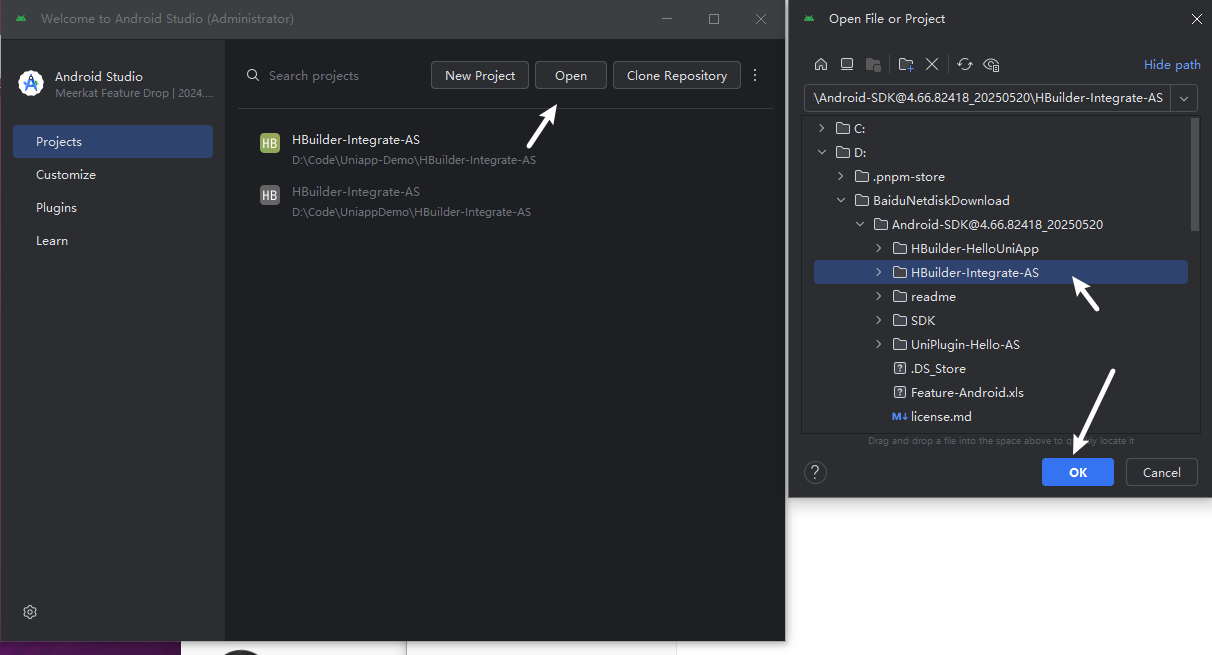
导入成功后,会发现目录只有部分内容。
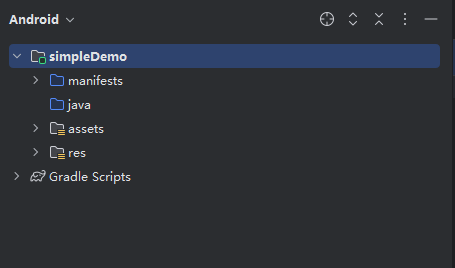
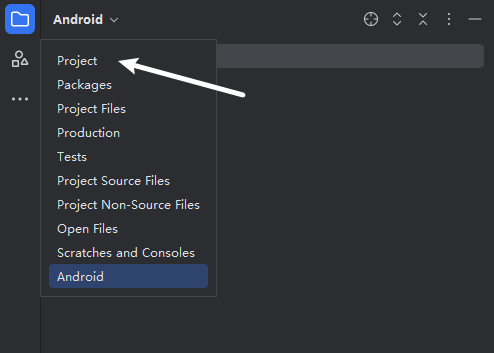
这时候需要将 Android 更新为 Project 既可查看到项目全部内容
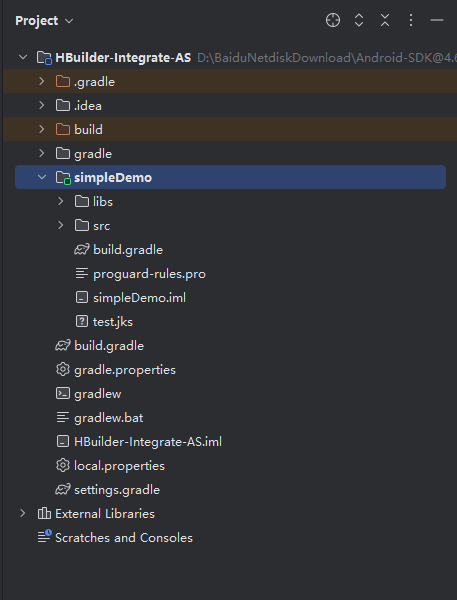
修改后的效果
### 4. 配置 Andriod Studio
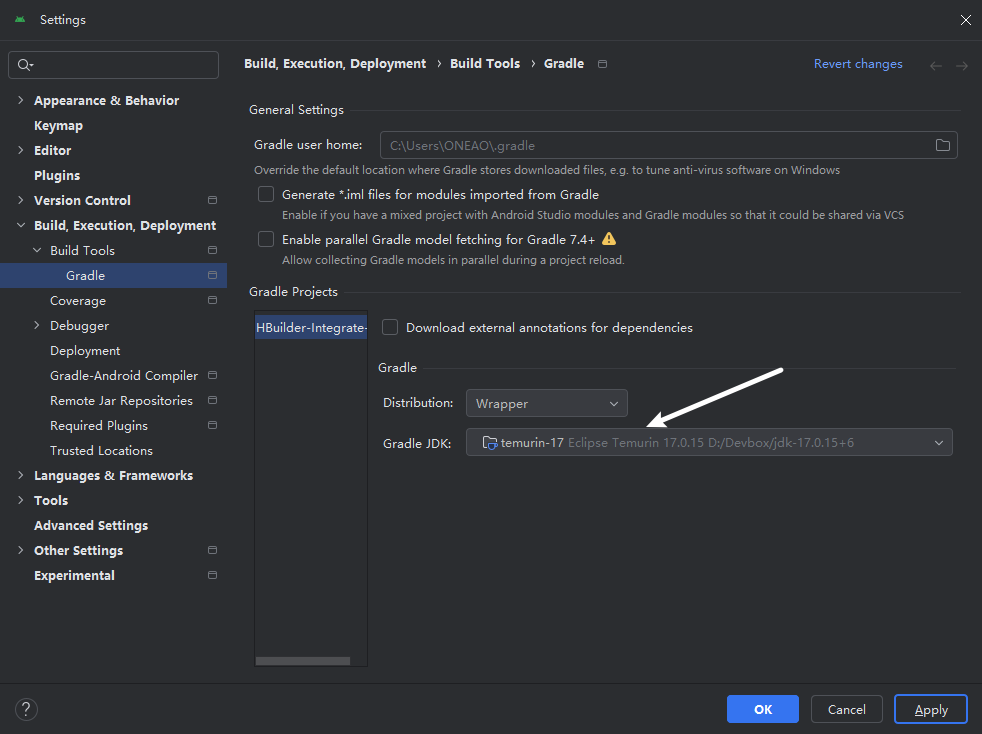
配置 JDK ,配置路径:Settings - Build - Build Tools - Gradle
将 Gradle JDK 的路径修改为本地的路径,修改后点击 `Apply` 即可。注意:JDK 的版本需要和 Gradle 的版本进行适配,如果不适配那么运行的时候也会有详细的报错信息。
### 5. Uniapp开发者中心 申请相关信息
#### 5.1 创建应用
首先根据应用名称检查是否已经存在当前的项目。
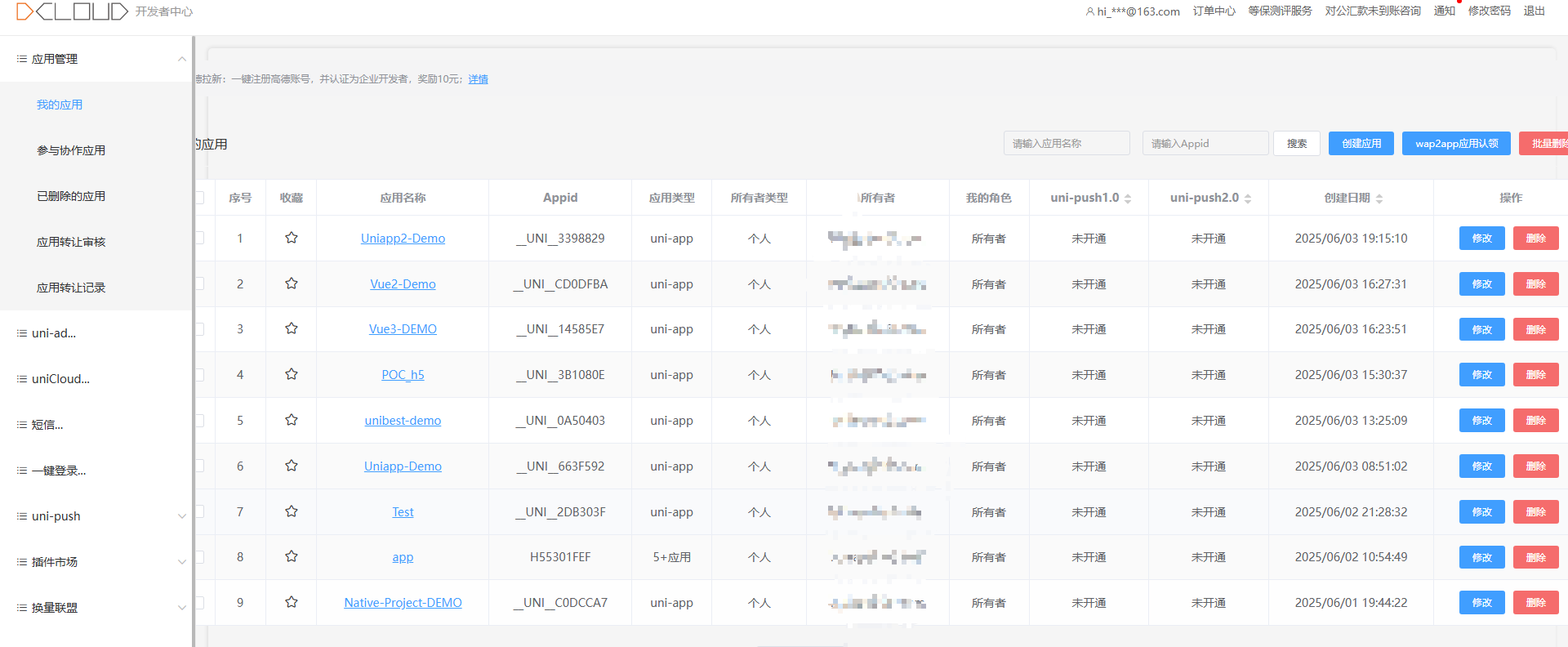
有过没有的话则点击右上角的 `创建应用` 按钮进行创建:
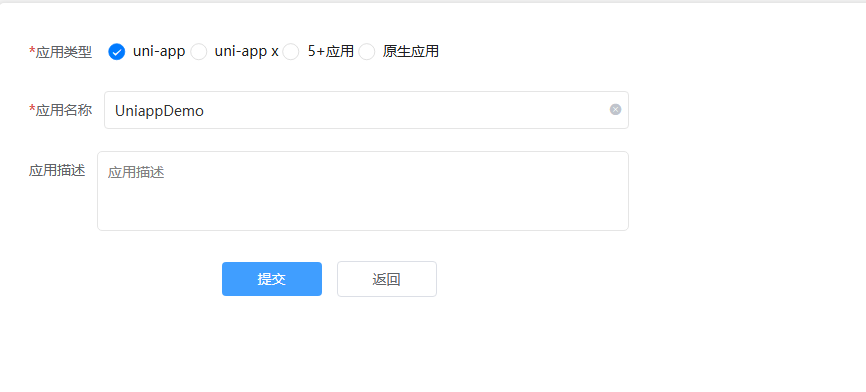
创建成功后会添加到 **我的应用** 列表中

点击对应的 **应用名称** 即可进入对应的应用
#### 5.2 申请云端证书
点击创建证书
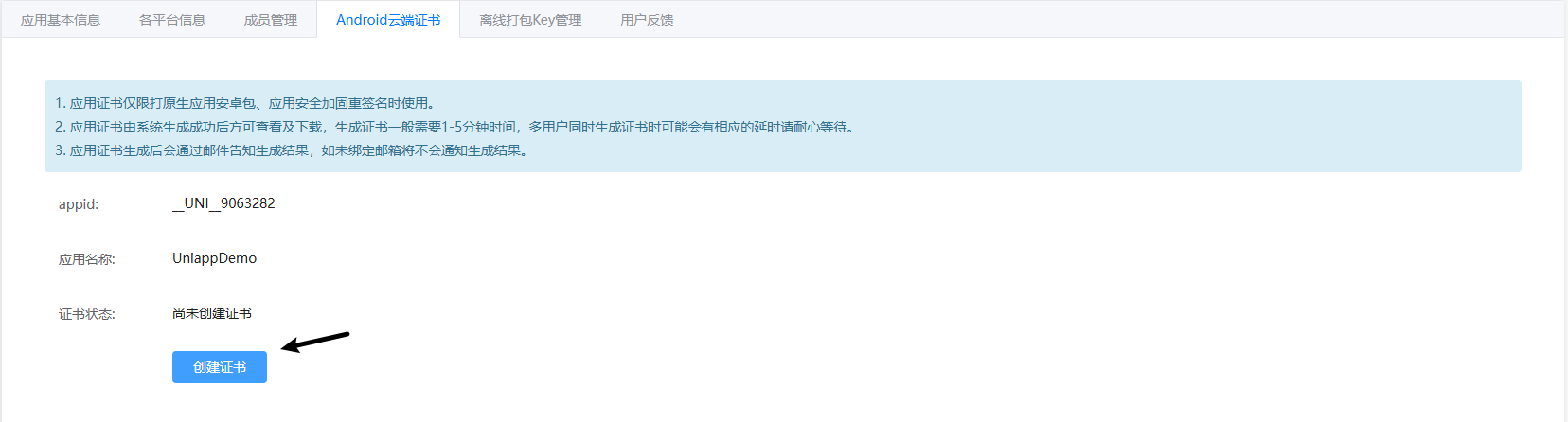
因为需要时间,过段时间刷新即可
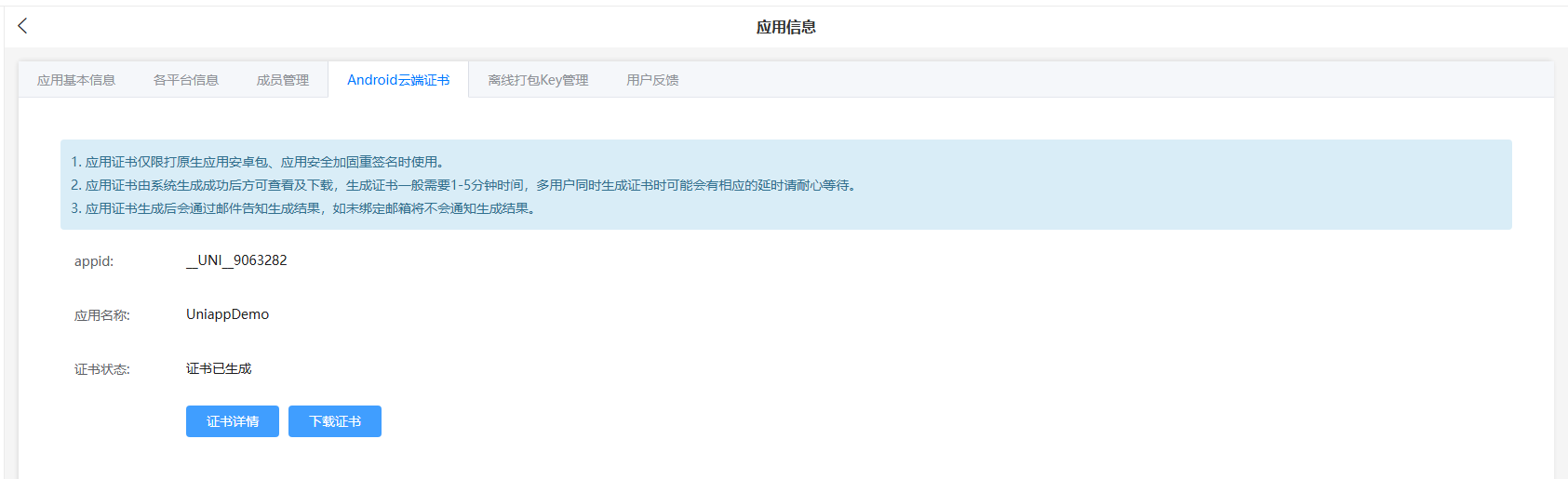
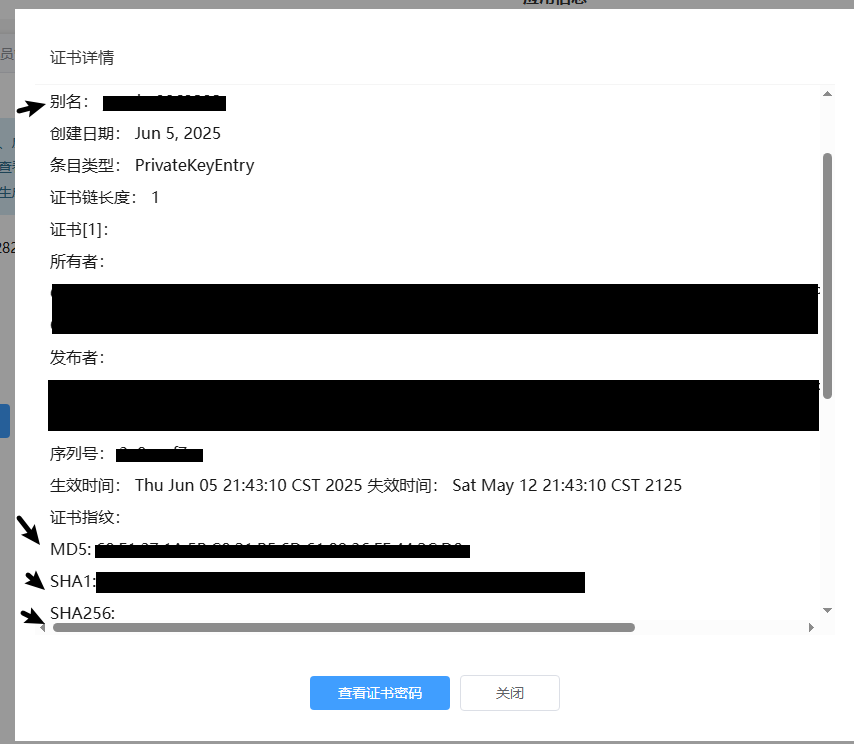
创建成功后,点击 **证书详情 ** 这里面有需要的一些信息。
需要的有 别名、MD5、SHA1、SHA256
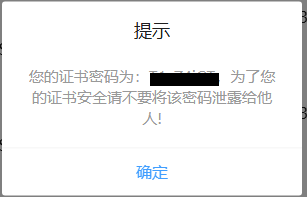
同时还需要证书密码,点击 **查看证书密码 ** 即可获取到。
现在记录的信息有: 别名、MD5、SHA1、SHA256、证书密码
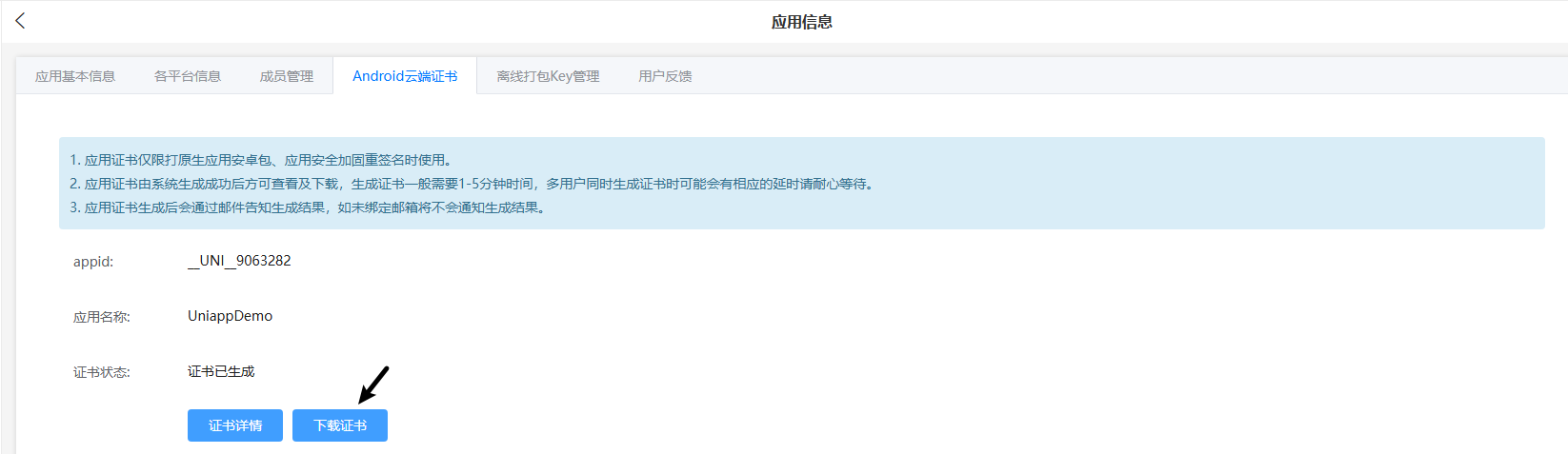
注意下载申请过的证书,后面需要用到
#### 5.3 新增平台信息
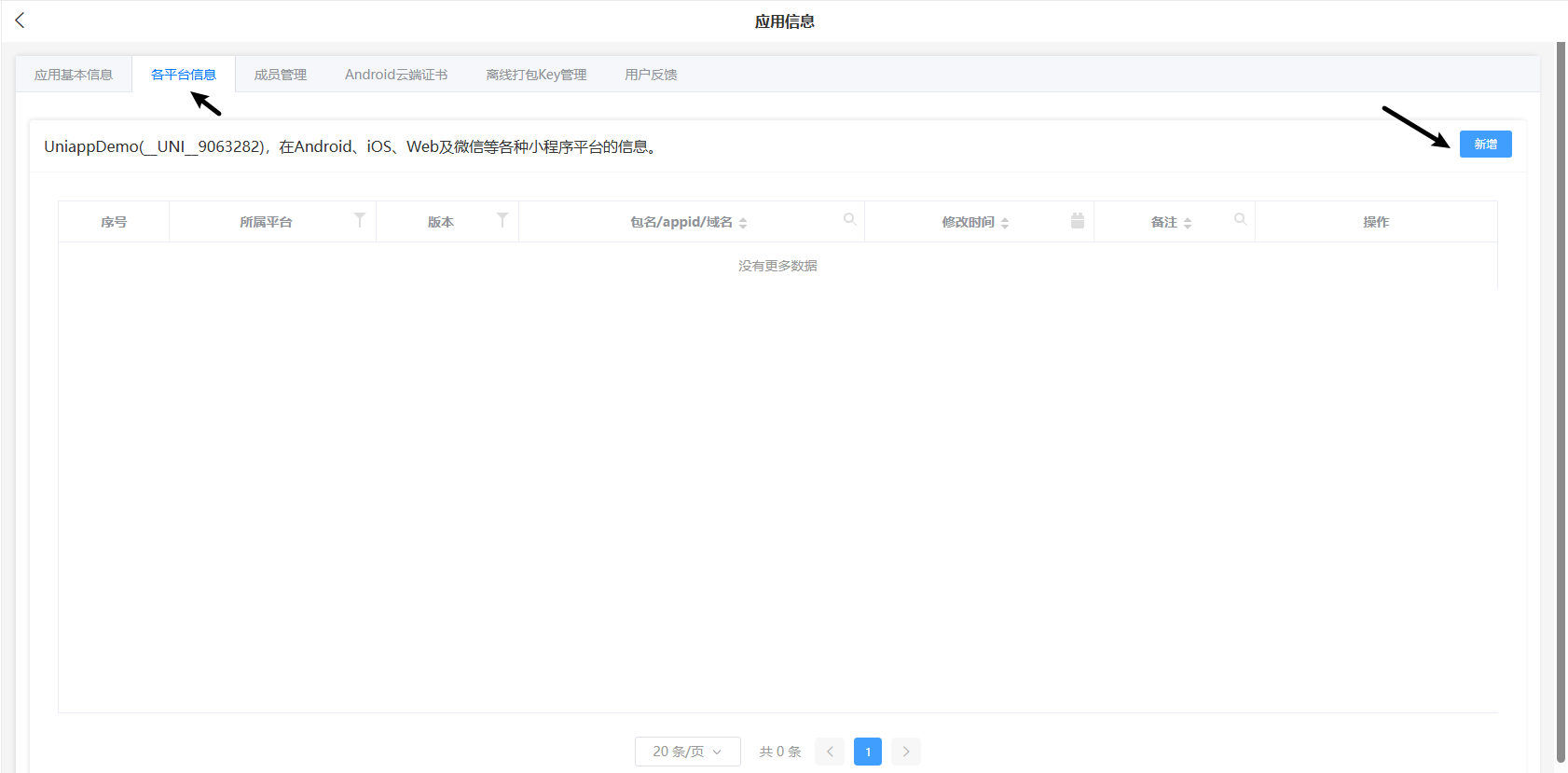
进入 **各平台信息** ,点击 **新增** 按钮
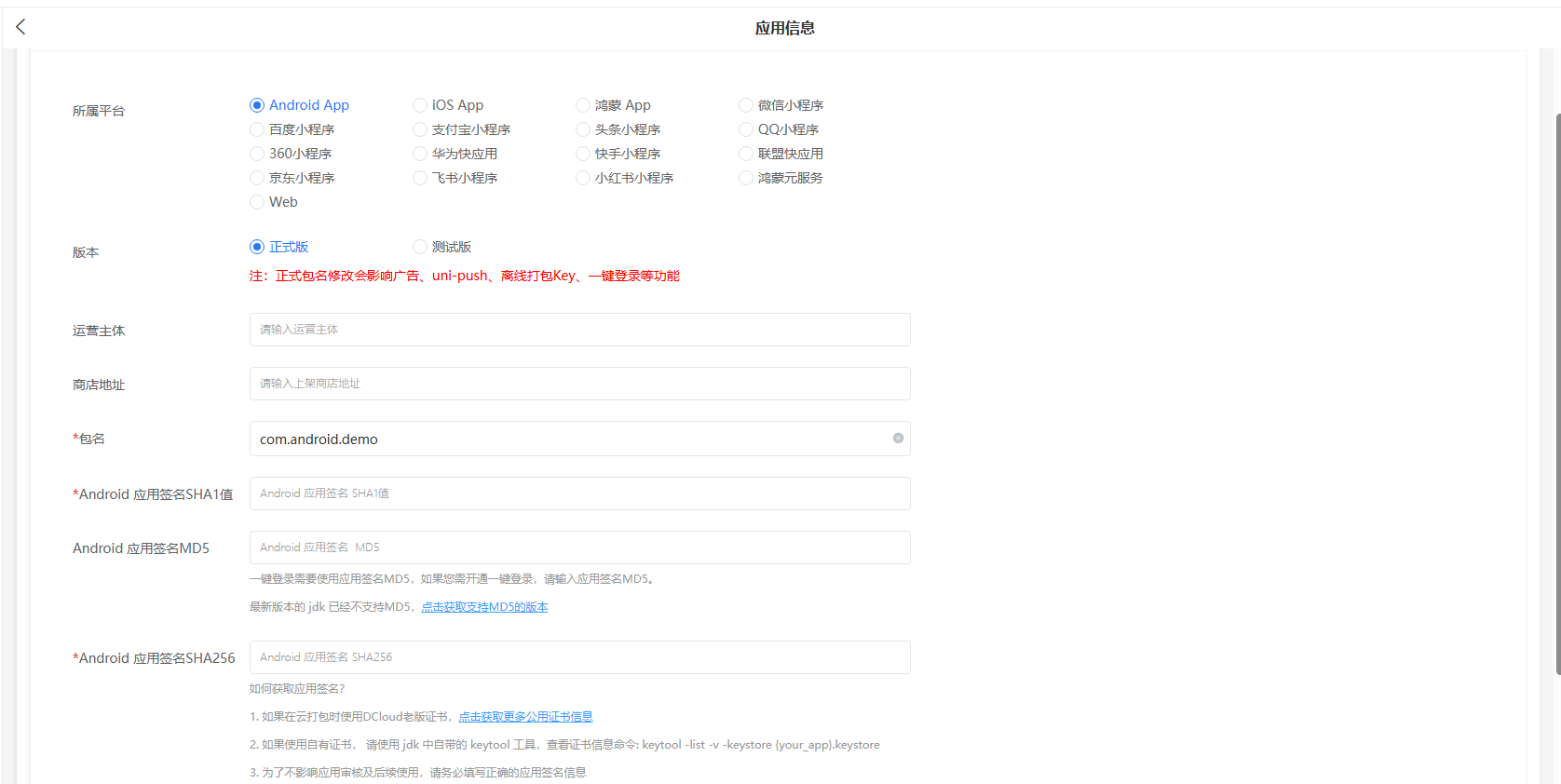
填写以下信息,注意填写包名(任意),该包名后面使用到。这个时候 SHA1、MD5、SHA256 就是在 [5.2 申请云端证书](#52-申请云端证书) 章节申请的信息。
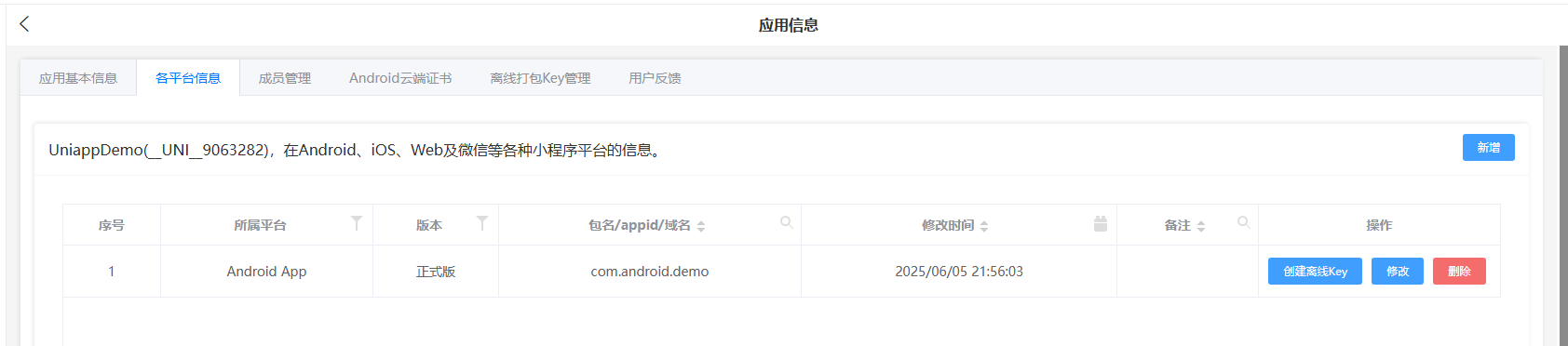
创建成功后就会显示
创建离线Key,点击刚刚创建的平台信息的 创建离线Key 按钮
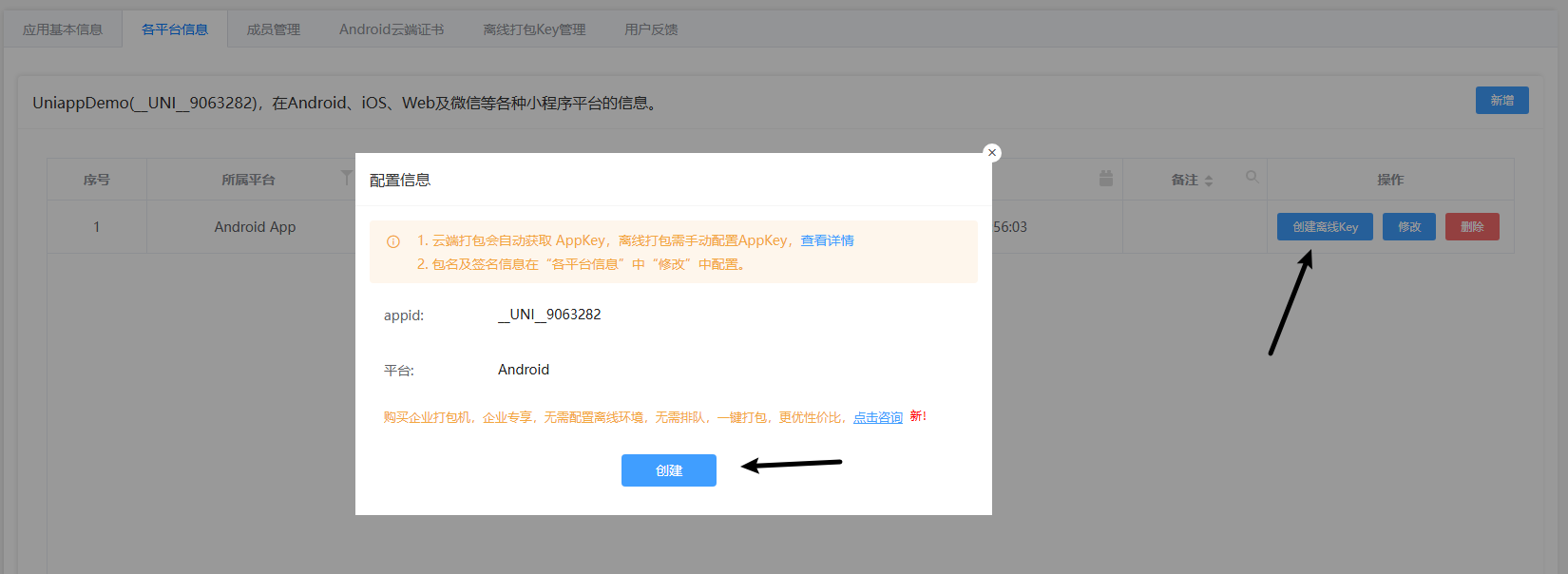
点击进行创建,创建成功后,会显示 **查看离线Key**
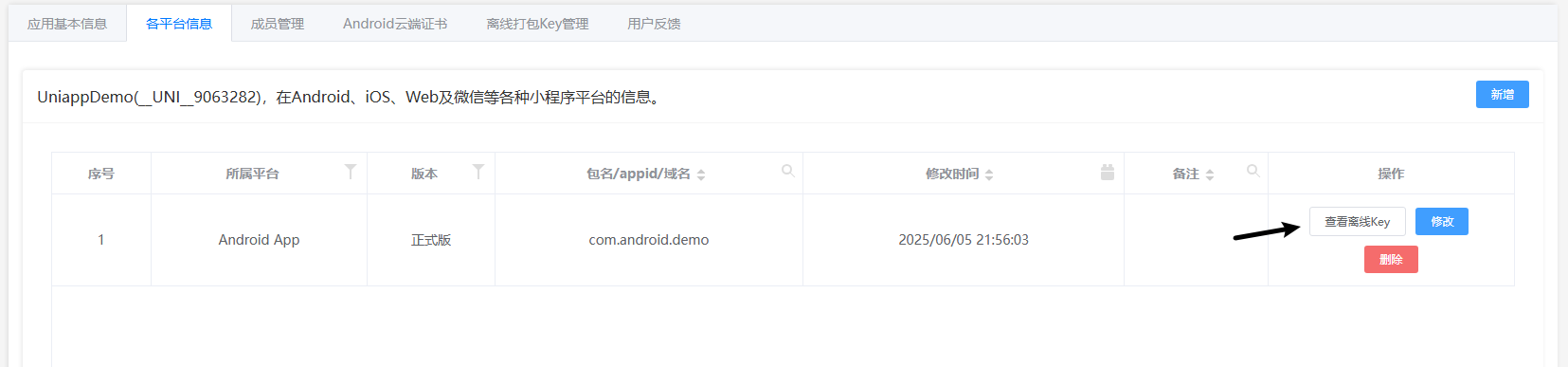
点击查看对应的离线Key,主要保留该值,后面会用到
### 6. 配置导入过的 HBuilder-Integrate-AS 项目
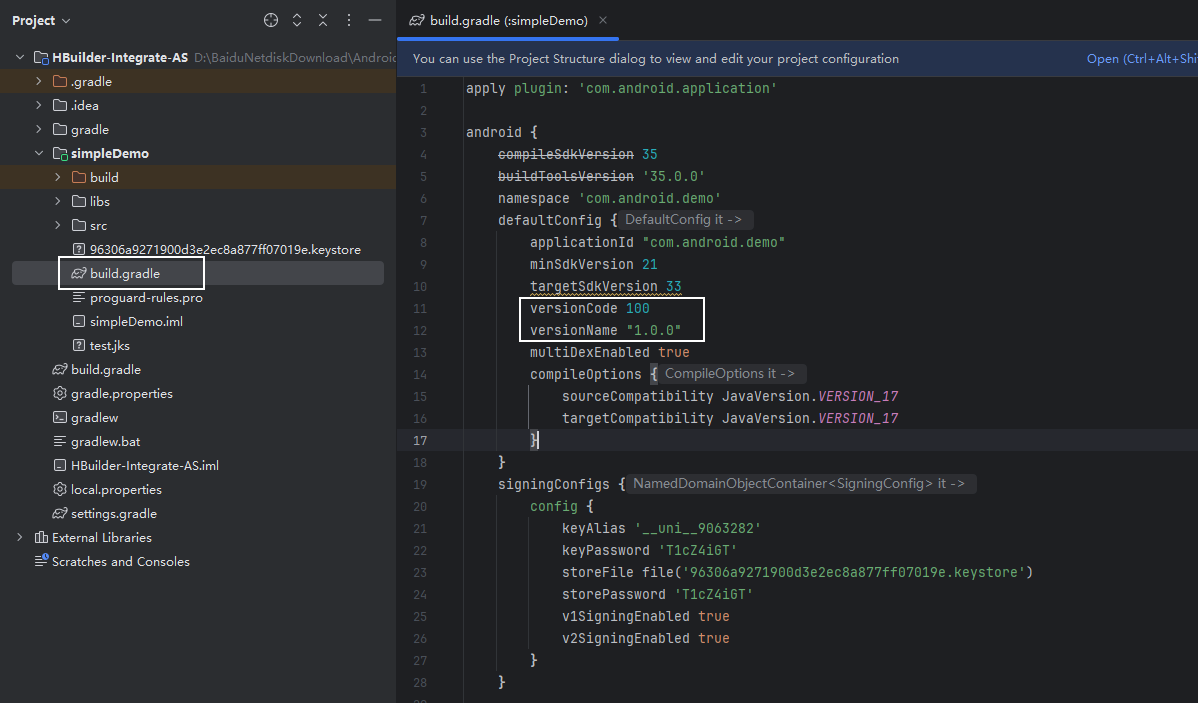
配置 `HBuilder-Integrate-AS\simpleDemo\build.gradle` ,这些修改的信息 已经都在 [5. Uniapp开发者中心 申请相关信息](#5-Uniapp开发者中心 申请相关信息) 申请过了,我已标注。注意下载云端证书,并放到 simpleDemo 目录下。
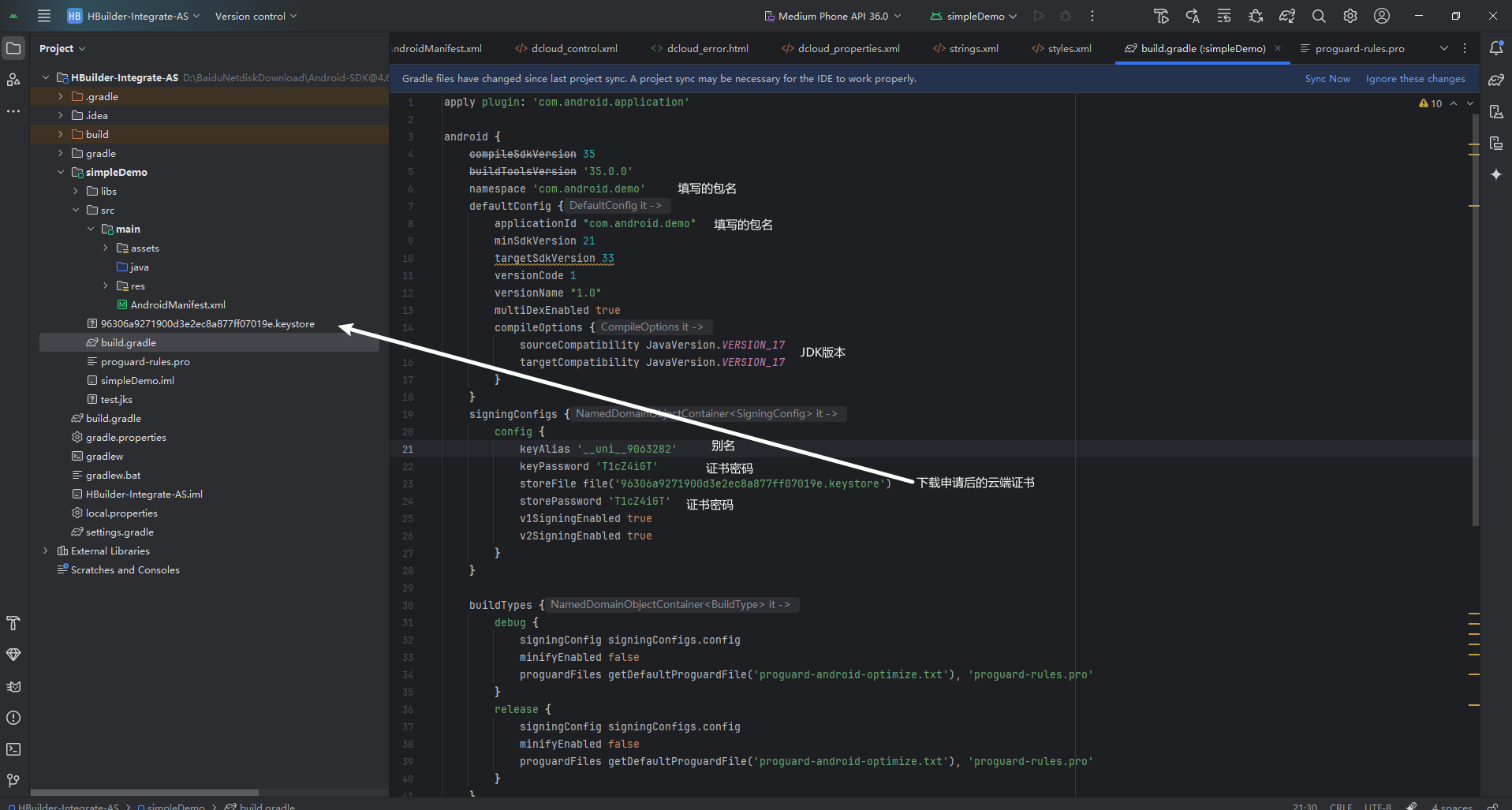
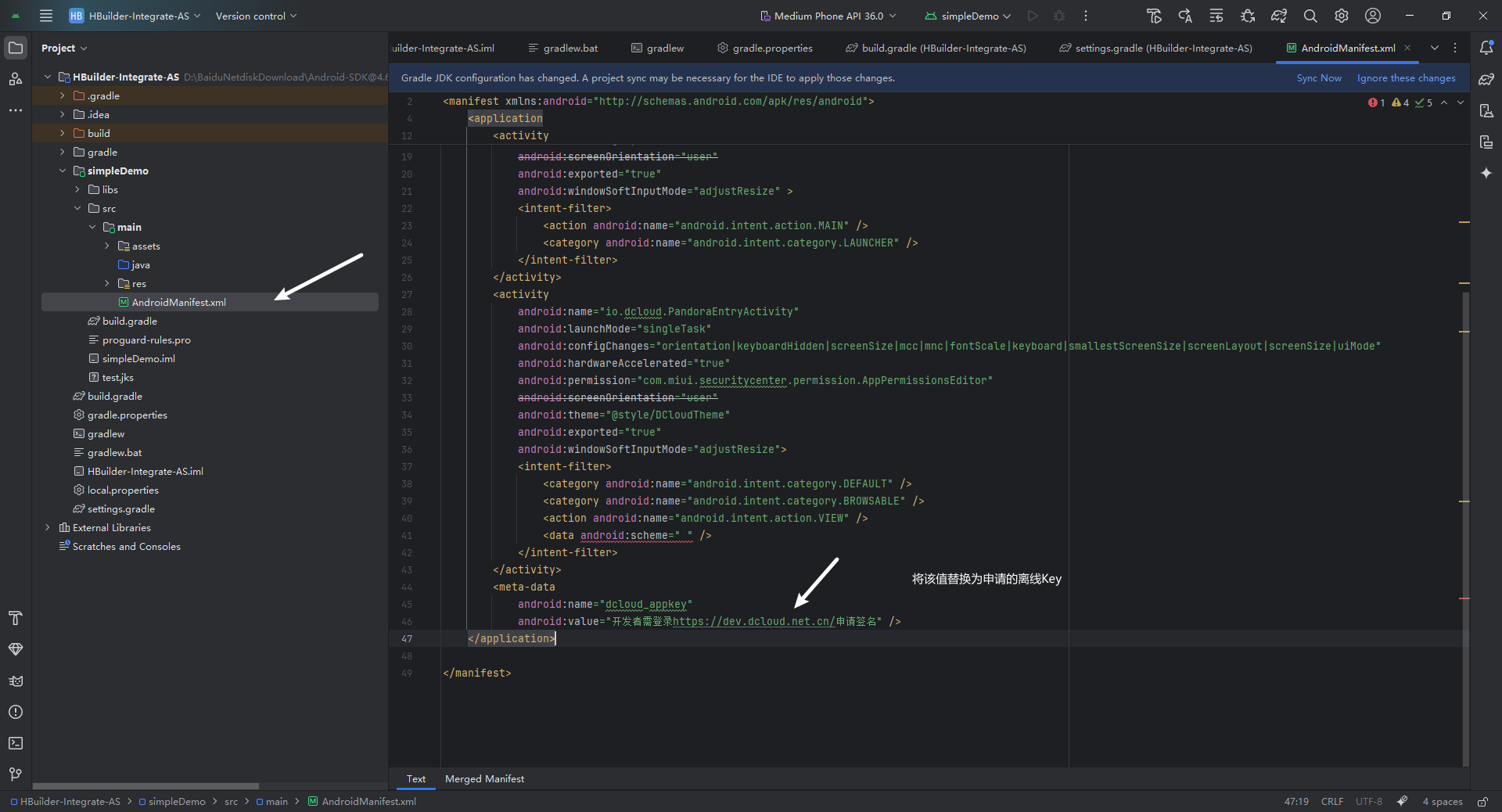
替换 离线Key(该值就在 [5.3 新增平台信息](#53-新增平台信息) 申请过了),配置 `HBuilder-Integrate-AS\simpleDemo\src\main\AndroidManifest.xml` 文件。
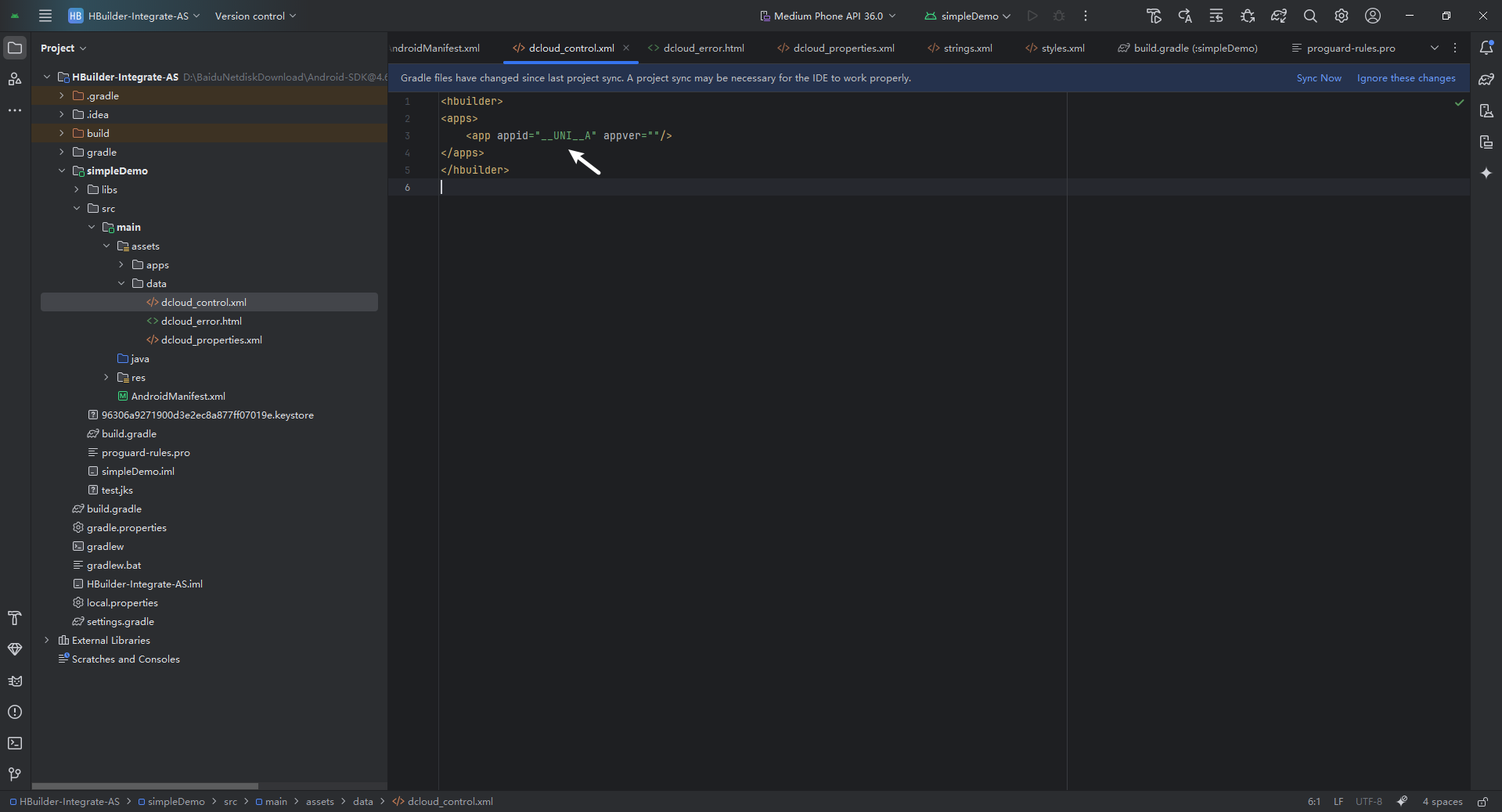
配置 `HBuilder-Integrate-AS\simpleDemo\src\main\assets\data\dcloud_control.xml` ,替换自己项目的appid。
### 7. Hbuilder X 导出本地打包资源
注意 APPID 需要和创建应用的 appid 保持一致。如果不一致,可以去源码视图进行修改
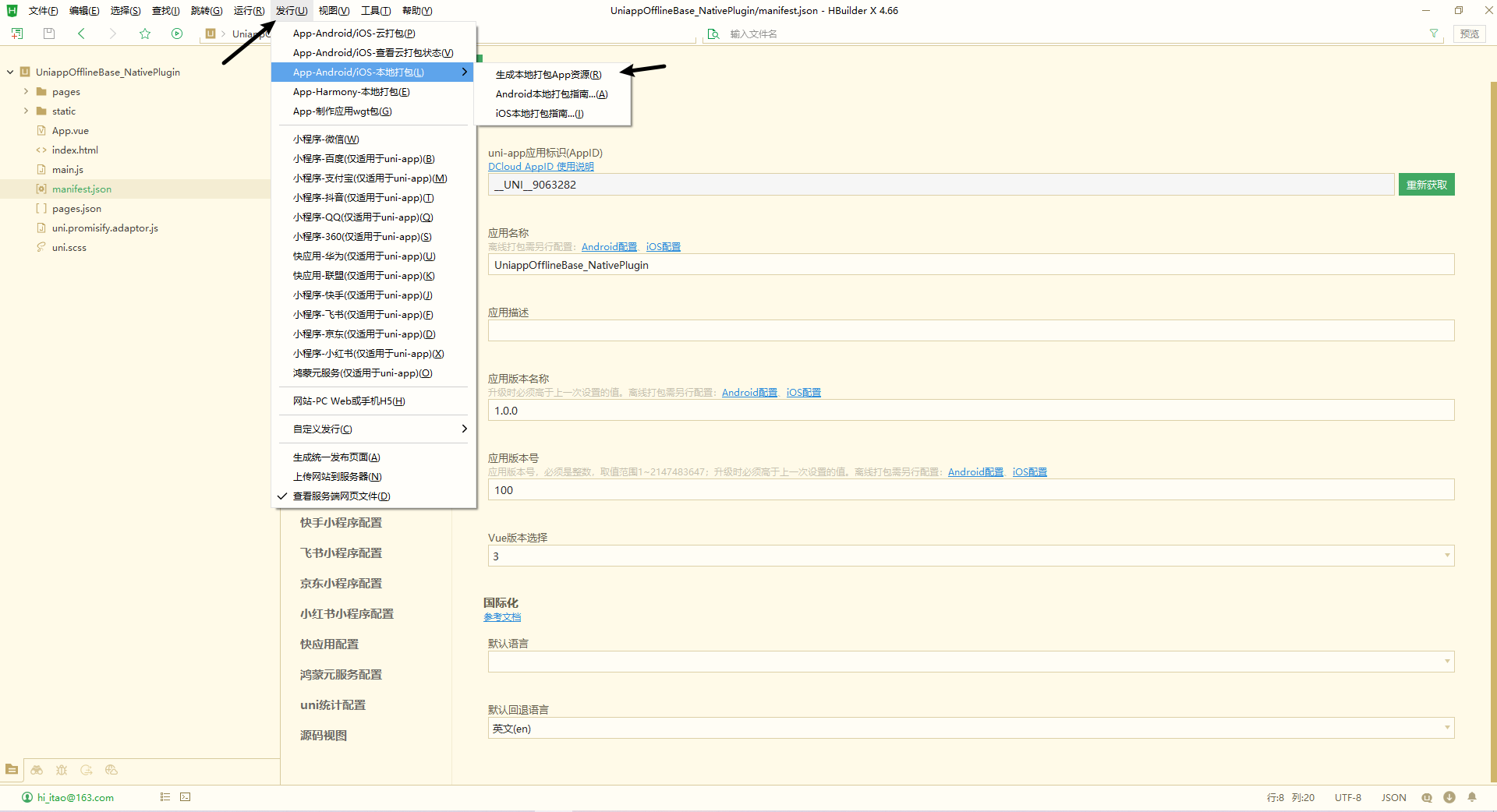
导出成功后,路径参考:
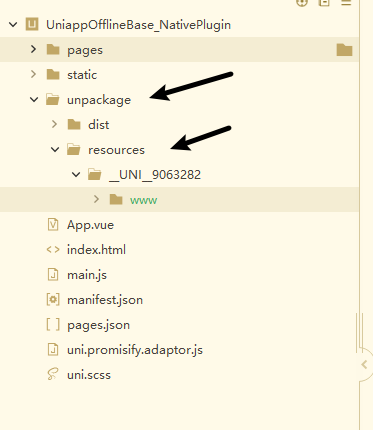
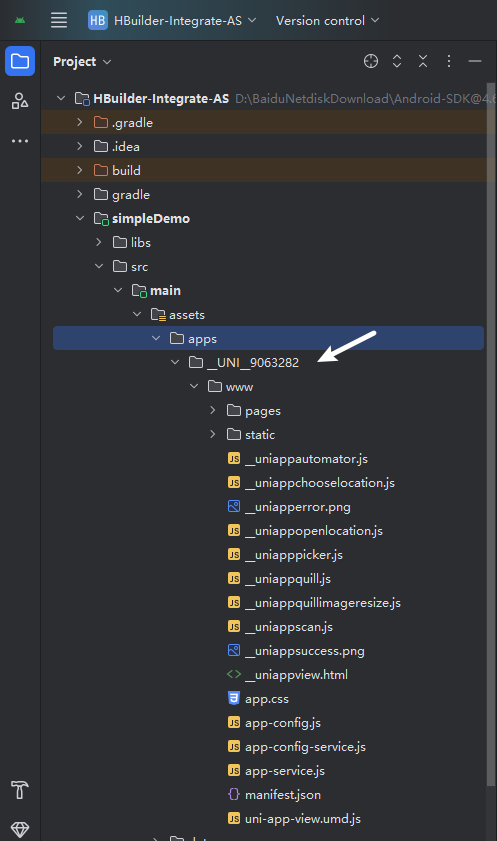
复制 **resources** 文件夹下面文件夹,然后替换 **HBuilder-Integrate-AS** 项目中的 `HBuilder-Integrate-AS\simpleDemo\src\main\assets\apps\__UNI__A` 目录,将 `__UNI__A` 文件夹替换为导出的 `__UNI__9063282` 文件夹,替换后如下:
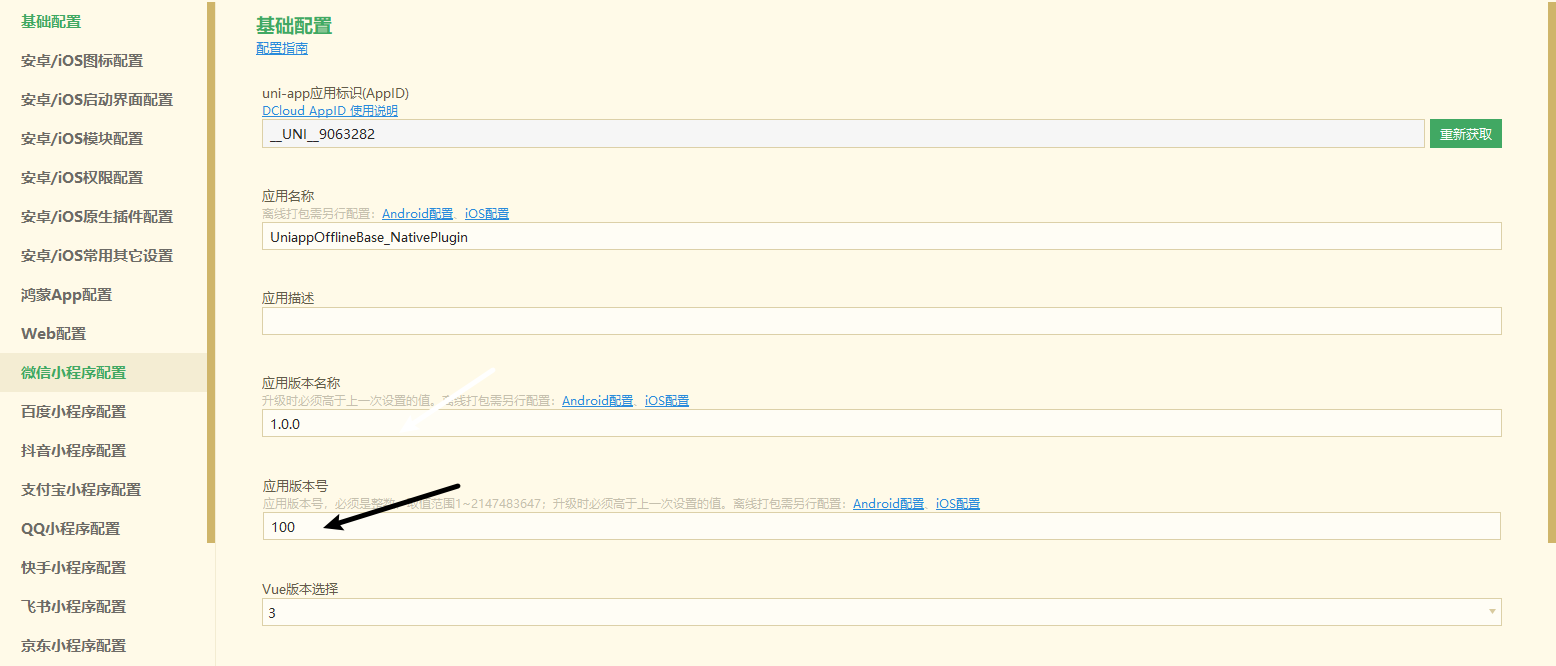
确保 应用版本名称 和 应用版本号保持一致
### 8. 运行项目
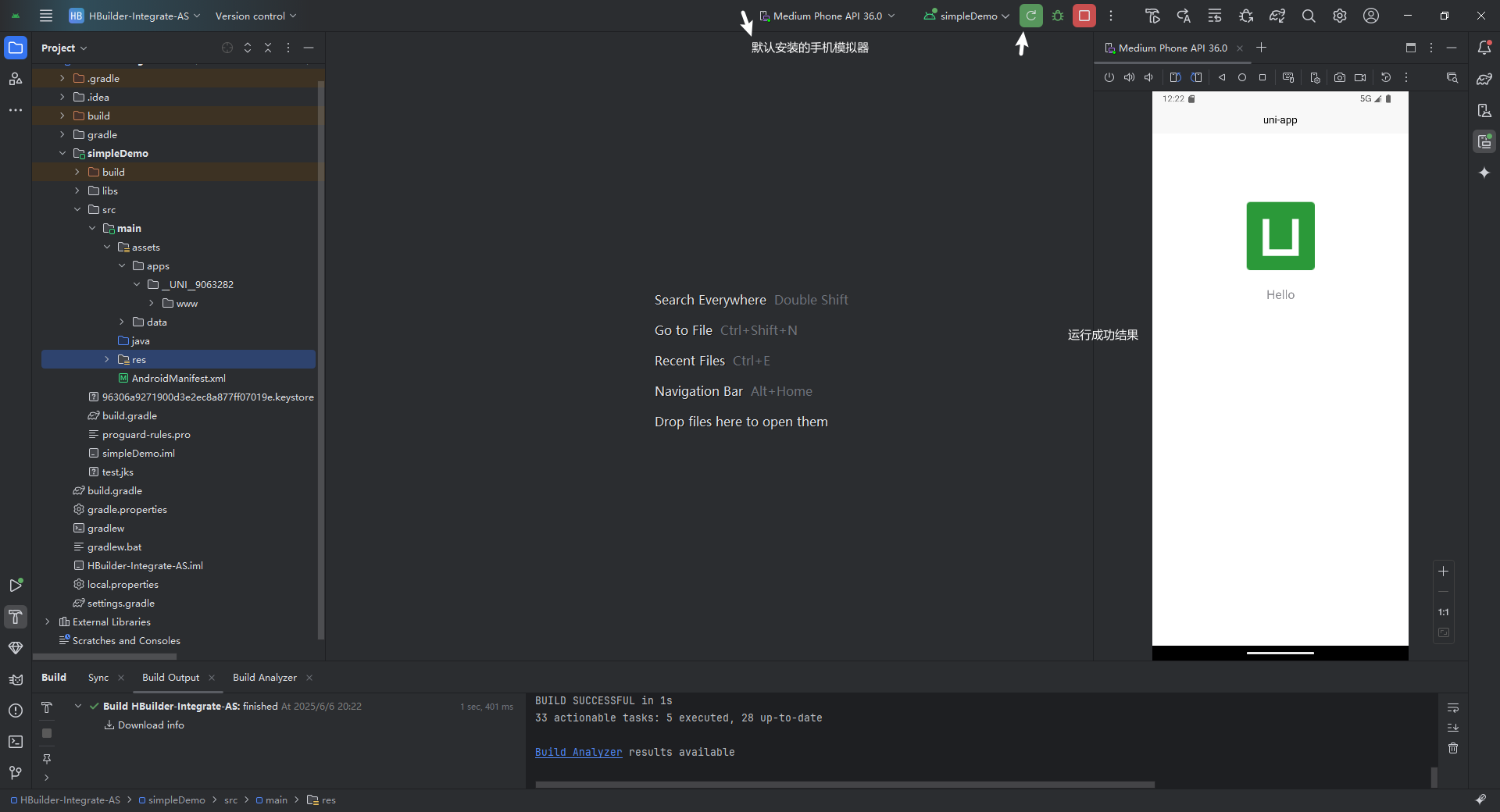
先进行加载配置好的项目

加载成功后即可出现蓝色运行按钮,点击运行即可
### 9. 导入原生插件
> 如果不需要该步可以忽略,不影响自定义基座。
参考网站:https://zh.uniapp.dcloud.io/plugin/native-plugin.html#%E6%9C%AC%E5%9C%B0%E6%8F%92%E4%BB%B6-%E9%9D%9E%E5%86%85%E7%BD%AE%E5%8E%9F%E7%94%9F%E6%8F%92%E4%BB%B6
#### 9.1 下载插件
这里用 **DCloud-RichAlert** 举例,插件下载地址:https://ext.dcloud.net.cn/plugin?id=36
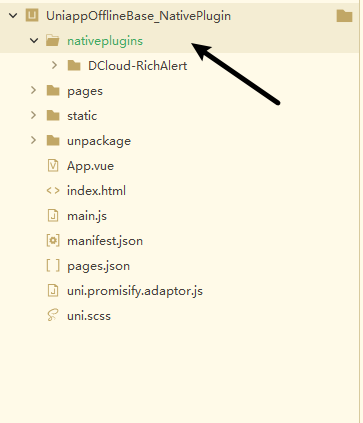
下载完毕后,新建 **nativeplugins** 文件夹,将解压后的插件放到该文件夹下面
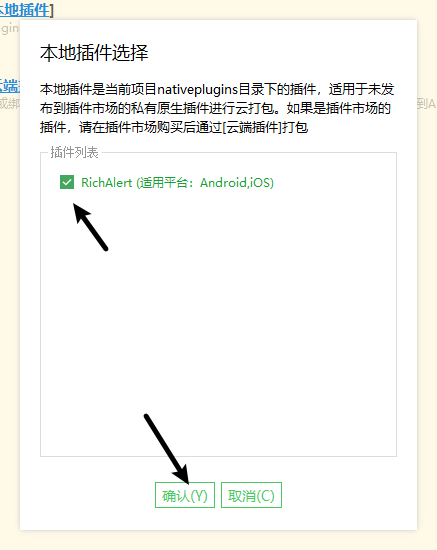
#### 9.2 配置本地插件
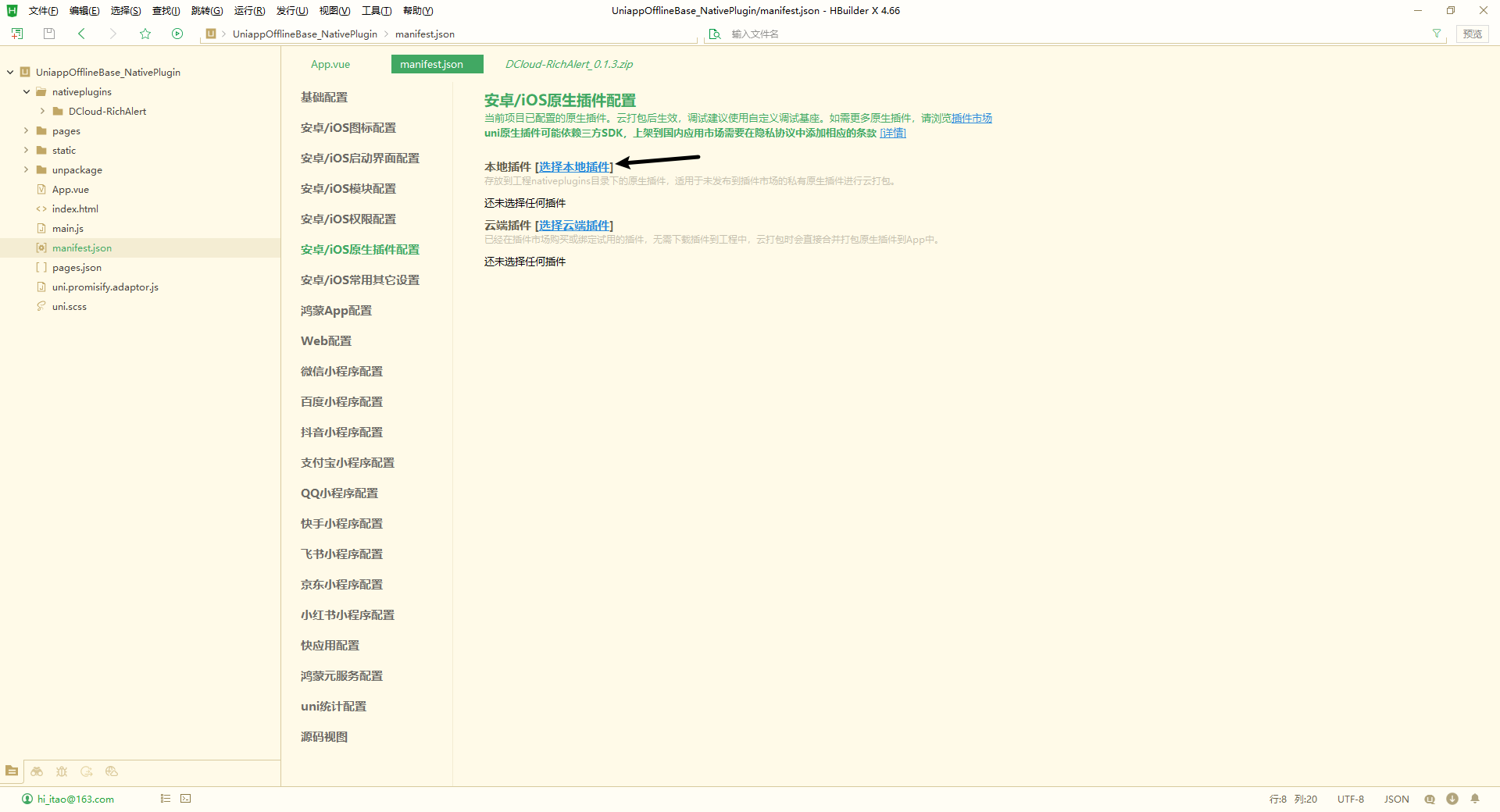
选择插件
配置成功页面
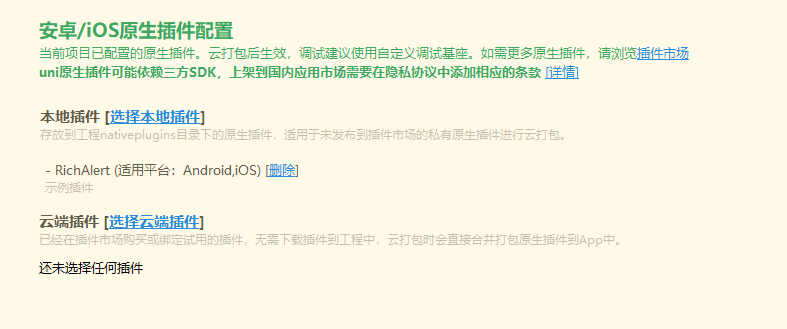
然后就可以使用啦,在页面中添加测试代码
```html
{{title}}
```
当然,现在还没有结束,如果需要在本地看到效果,需要重复 [7. Hbuilder X 导出本地打包资源](#7-Hbuilder X 导出本地打包资源) 步骤,将新的打包资源将旧的替换掉。
#### 9.3 配置项目
**重要的下一步**,将 `nativeplugins\DCloud-RichAlert\android\uniplugin_richalert.aar` 复制到 `HBuilder-Integrate-AS\simpleDemo\libs` 文件夹下。
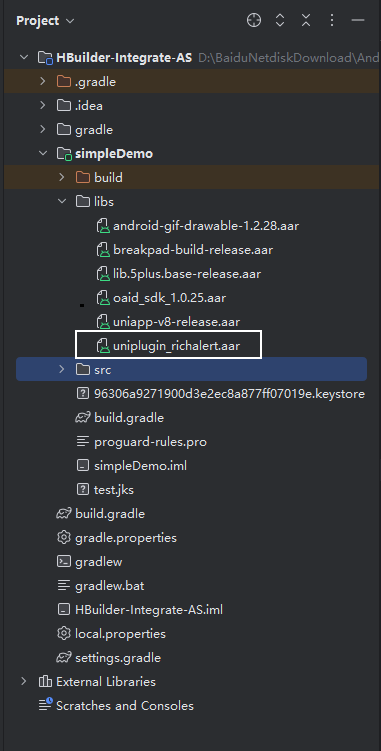
然后呢,还没有结束哦。
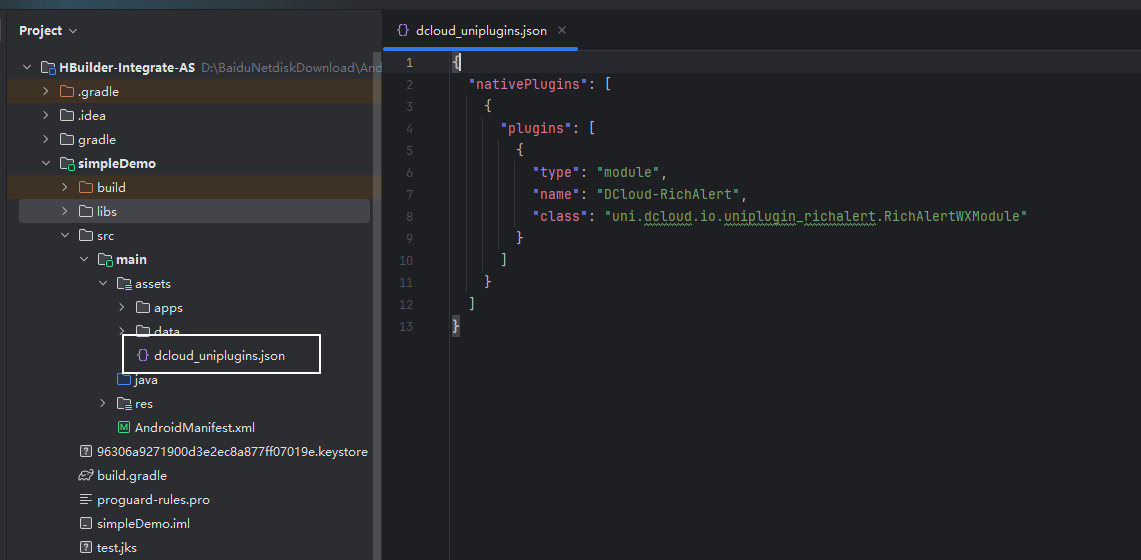
在assets目录下创建 **dcloud_uniplugins.json** 文件,添加以下内容
```json
{
"nativePlugins": [
{
"plugins": [
{
"type": "module",
"name": "DCloud-RichAlert",
"class": "uni.dcloud.io.uniplugin_richalert.RichAlertWXModule"
}
]
}
]
}
```
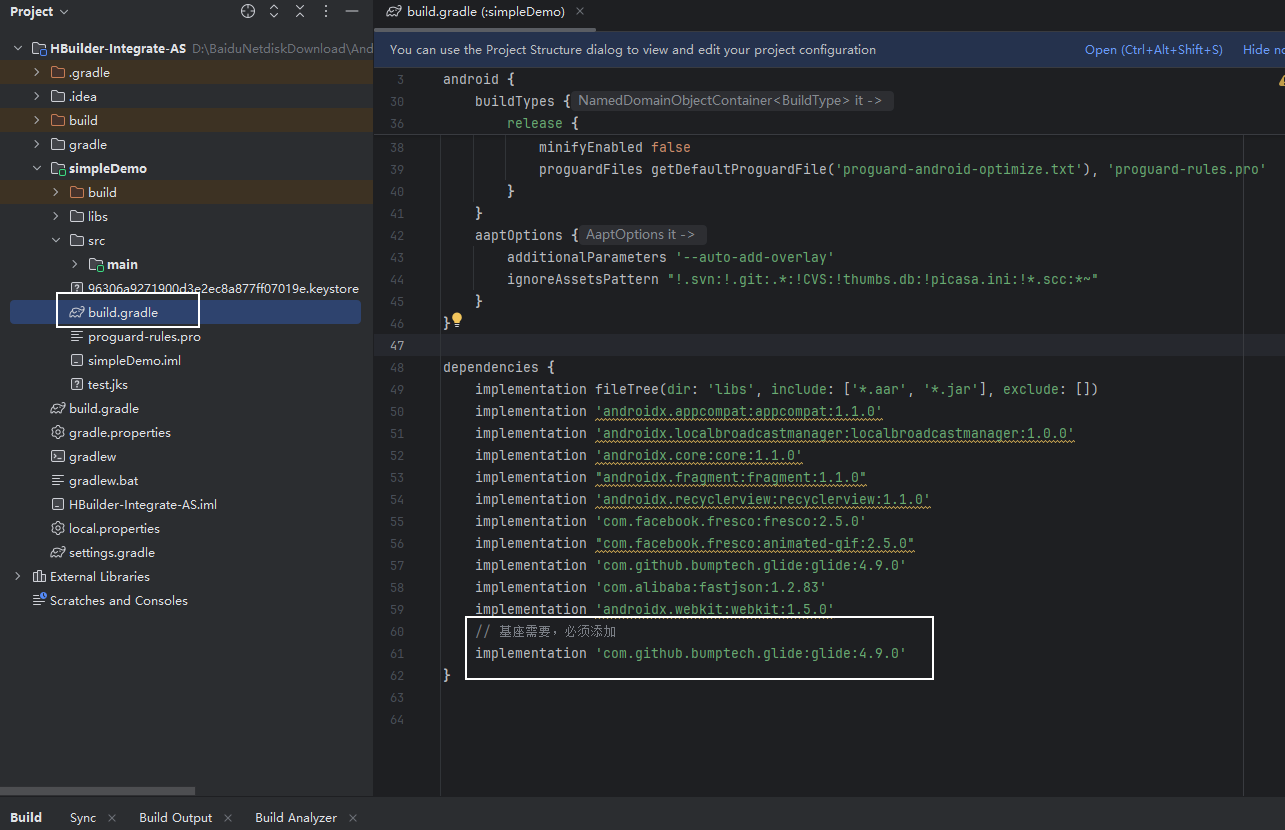
#### 9.4 配置gradle文件
添加制定依赖。
```
dependencies {
implementation fileTree(dir: 'libs', include: ['*.aar', '*.jar'], exclude: [])
implementation 'androidx.appcompat:appcompat:1.1.0'
implementation 'androidx.localbroadcastmanager:localbroadcastmanager:1.0.0'
implementation 'androidx.core:core:1.1.0'
implementation "androidx.fragment:fragment:1.1.0"
implementation 'androidx.recyclerview:recyclerview:1.1.0'
implementation 'com.facebook.fresco:fresco:2.5.0'
implementation "com.facebook.fresco:animated-gif:2.5.0"
implementation 'com.github.bumptech.glide:glide:4.9.0'
implementation 'com.alibaba:fastjson:1.2.83'
implementation 'androidx.webkit:webkit:1.5.0'
// 基座需要,必须添加。主要是这个是
implementation 'com.github.bumptech.glide:glide:4.9.0'
}
```
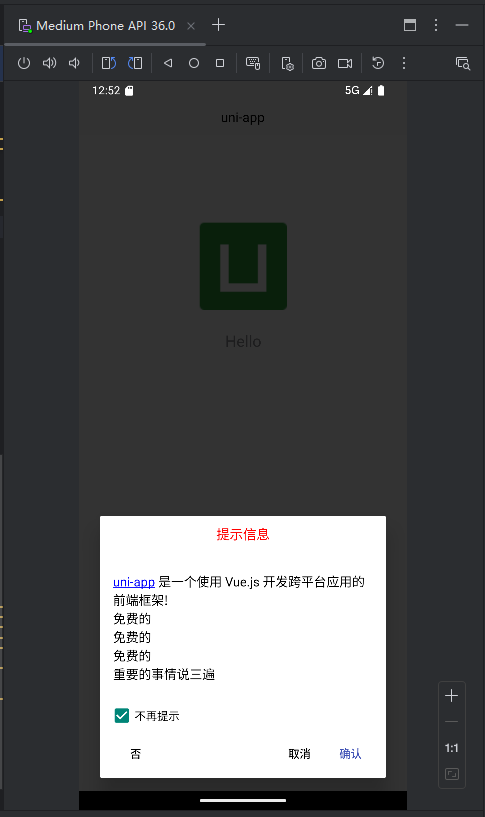
#### 9.5 运行项目
然后就是可以重新运行项目啦。运行成功的结果如下:
### 10. 自定义基座
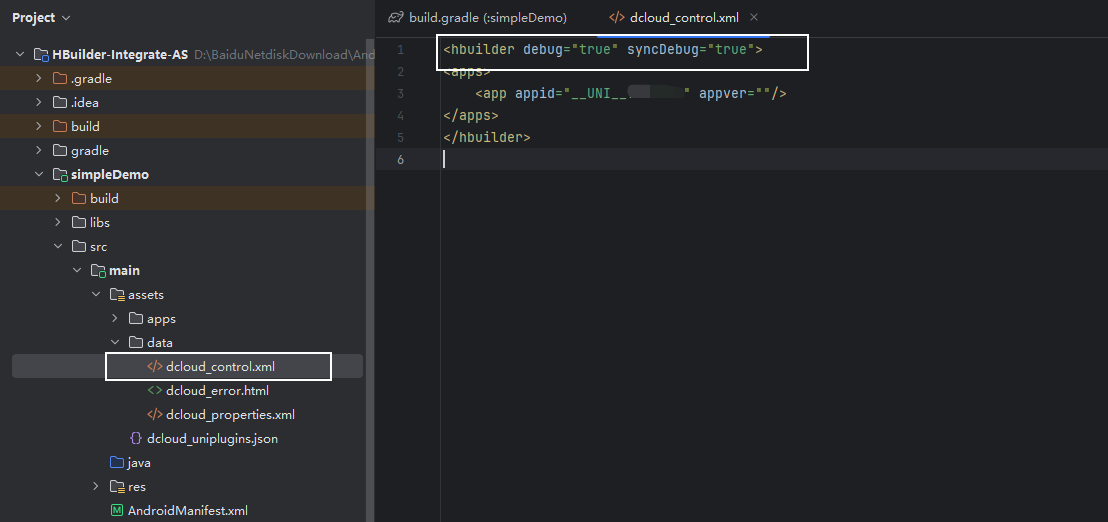
#### 10.1 Debug 配置
修改 `HBuilder-Integrate-AS\simpleDemo\src\main\assets\data\dcloud_control.xml` 文件,设置 Debug 模式:
```xml
```
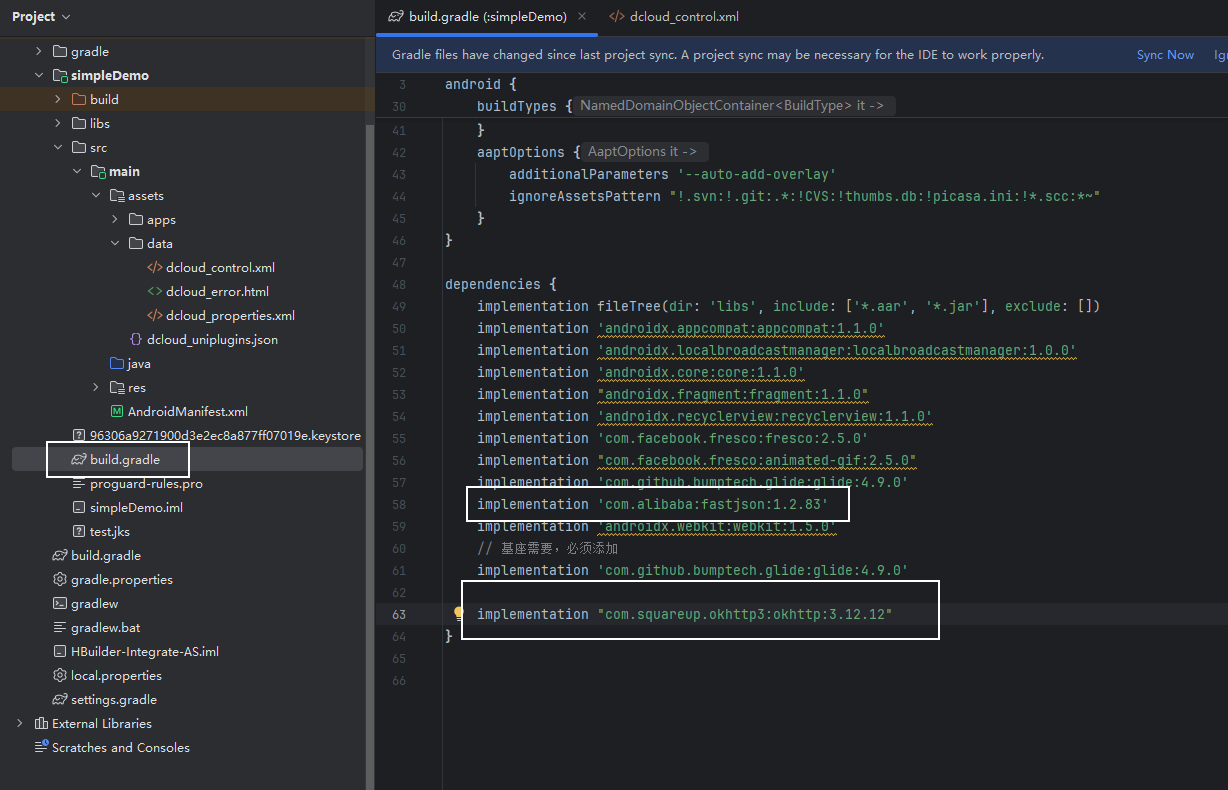
修改 `HBuilder-Integrate-AS\simpleDemo\build.gradle` 在该文件中添加 **okhttp3** 依赖
```
dependencies {
implementation "com.alibaba:fastjson:1.2.83"
implementation "com.squareup.okhttp3:okhttp:3.12.12"
}
```
#### 10.2 导入 Debug SDK
需要导入的 SDK 位于 `Android-SDK@4.66.82418_20250520\SDK\libs` 中
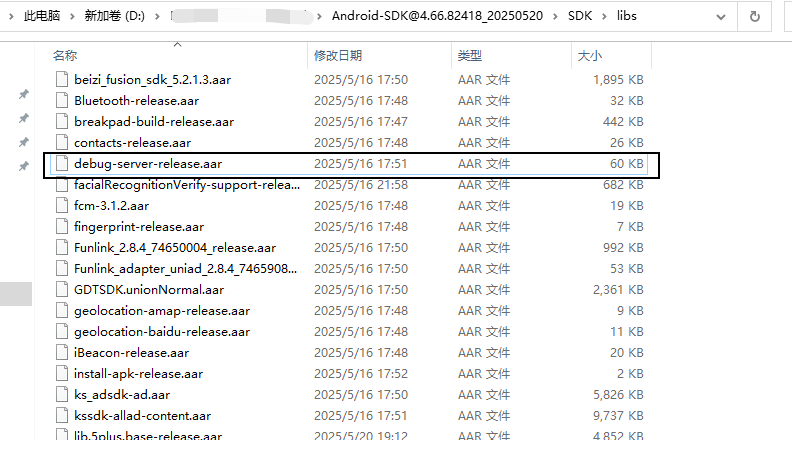
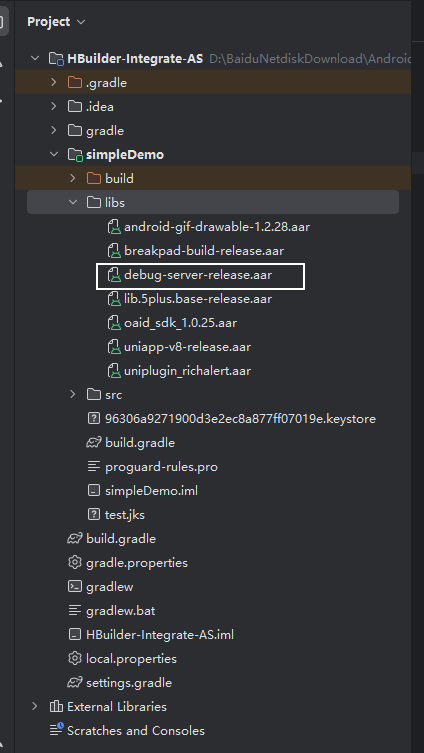
将 **debug-server-release.aar** 复制到 **libs** 下面
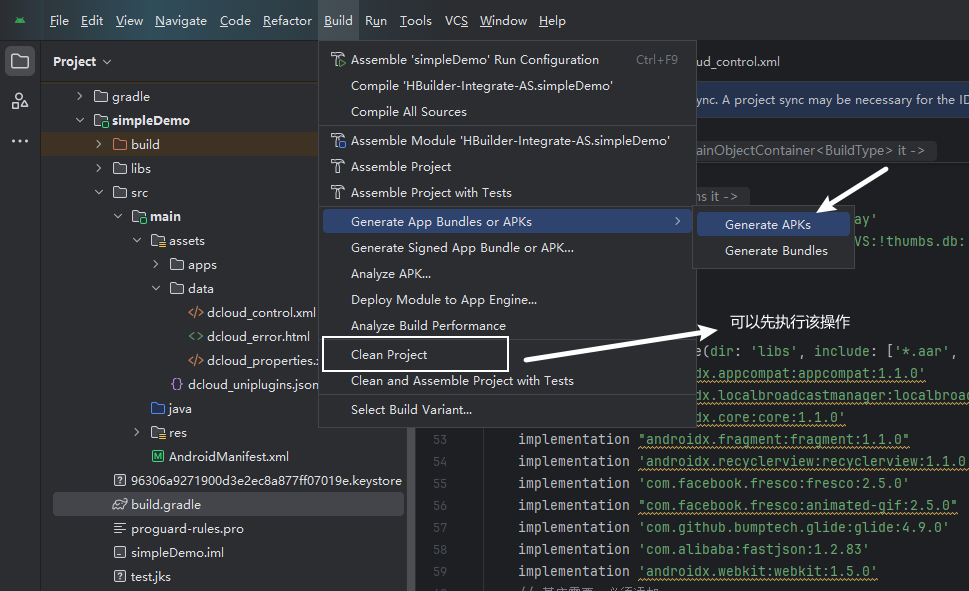
#### 10.3 生成APK文件
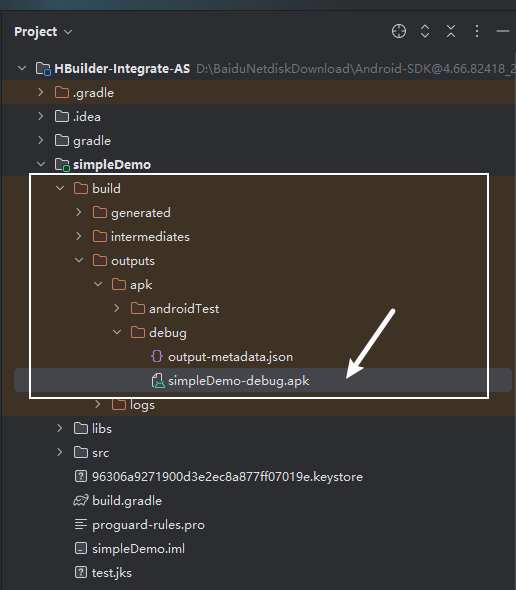
生成后会生成在 debug 目录下
#### 10.4 复制APK文件到HBuilderX中
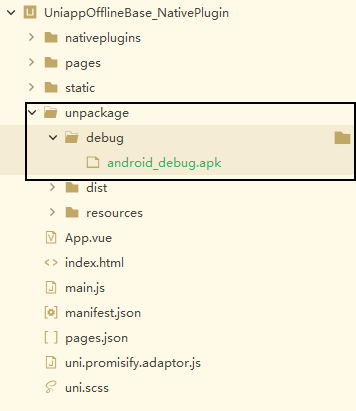
1. 在HBuilderX项目中创建创建 unpackage 目录,在 unpackage 目录中创建 debug 目录,将上述生成的APK文件拷贝到debug目录中。
2. **重命名**文件为 **android_debug.apk**,目录结构参考下图
#### 10.5 运行自定义基座
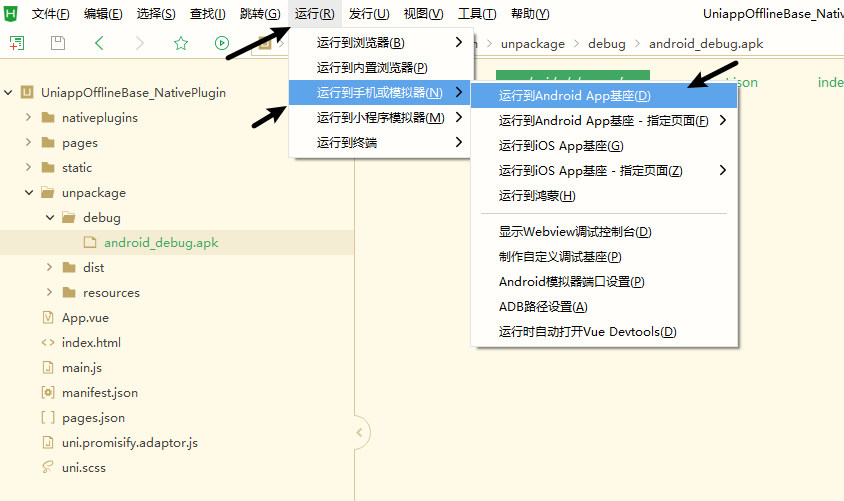
选择自定义基座
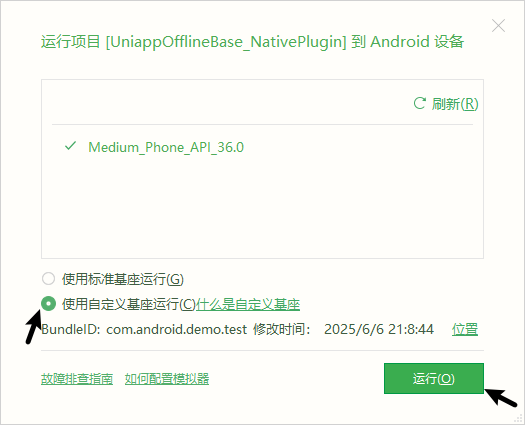
点击运行,运行结果如下:
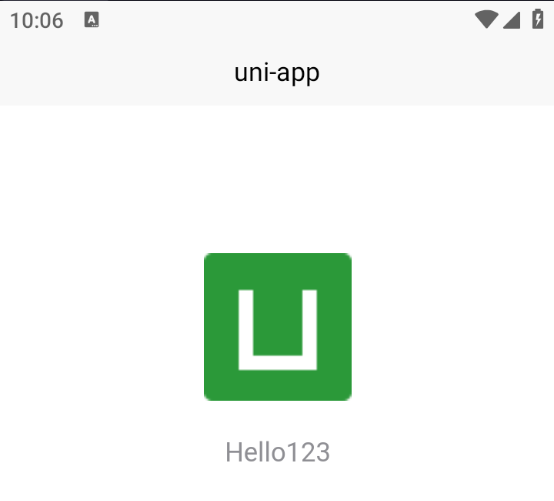
需要把整个 **项目文件夹** 导入到 hbx编辑器 里面,然后运行,这样就可以热更新。
### 11. 模块及三方 SDK 配置
参考官网:https://nativesupport.dcloud.net.cn/AppDocs/usemodule/androidModuleConfig/others.html